こんにちは!ヤギハシワードプレス講座の八木橋ショーガック(正覚)です。
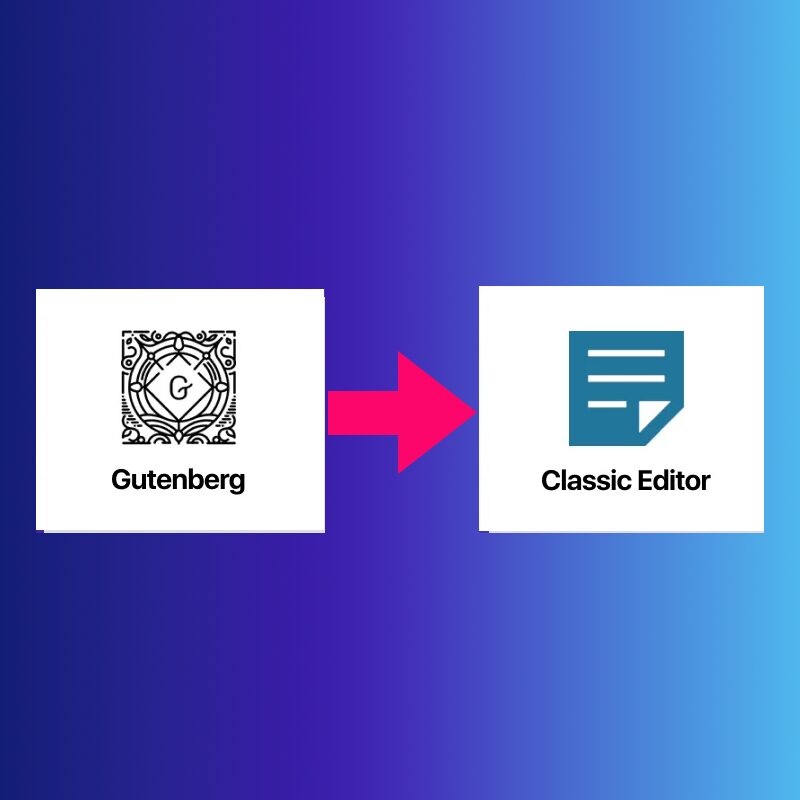
今日は「 ブロックエディターで作ったHTMLをクラシックエディターに貼り付けると、なぜバグるのか?」について解説するよ。
WordPressを使っていると、ブロックエディター(Gutenberg)とクラシックエディター(Classic Editor)の違いに戸惑うことがあるよね。
特に、ブロックエディターで作成したコンテンツをHTMLに変換してクラシックエディターに貼ると、レイアウトが崩れたり、思った通りに表示されなかったりすることがある。
これには、いくつかの理由があるんだ。
1. GutenbergのHTML構造とクラシックエディターの違い
ブロックエディターは、**「ブロックごとにHTMLを管理」**しているのが特徴。
たとえば、wp-block というクラス名が付いていたり、
<!-- wp:paragraph --> のような特殊なコメントが含まれていたりする。
これをクラシックエディターに貼ると、クラシックエディターはこれらのコードを理解できず、余計な空白ができたり、文字が勝手に大きくなったりするんだ。
2. クラシックエディターの自動整形機能が影響する
クラシックエディターには、HTMLを自動で整形する機能がある。具体的には、
-
<p> タグや <br> の追加・削除
-
div や span の勝手な変更
-
wp-block クラスの削除
などが行われる。Gutenberg用に作られたHTMLが、クラシックエディターの仕様によって崩れてしまうわけだ。
3. 使用するテーマやプラグインによって表示が異なる
WordPressのテーマやプラグインによっては、GutenbergとクラシックエディターのCSSの適用が異なる場合がある。
そのため、同じHTMLを使っても、デザインが崩れたり、特定の要素が適用されなかったりすることがある。
解決策
じゃあ、どうすればこの問題を防げるのか?
方法①: HTMLの余分なコードを削除する
GutenbergのHTMLをそのまま貼る前に、
こうすることで、クラシックエディターでもスムーズに表示できる。
方法②: “テキストモード” で貼り付ける
クラシックエディターには、「ビジュアル」と「テキスト」の2つのモードがあるよね。 「テキスト」モードで貼り付けると、HTMLの崩れが抑えられることがある。
ただし、「ビジュアルモード」に切り替えると、また整形されるので注意!
方法③: ショートコードを活用する
もし、特定のレイアウトを崩したくないなら、 ショートコードを作成して管理するのもおすすめ。
例:
function my_custom_shortcode() {
return ‘<div class=”custom-box”>Hello, World!</div>’;
}
add_shortcode(‘custom_box’, ‘my_custom_shortcode’);
この[custom_box]をクラシックエディターに貼ると、Gutenbergの影響を受けずに表示できる。
方法④: Advanced Editor Tools(旧TinyMCE Advanced)を導入する
このプラグインを使うと、クラシックエディターの自動整形を抑えられるので、HTMLの崩れを防げる可能性がある。
結論
-
GutenbergのHTMLは独自構造を持っているので、そのままクラシックエディターに貼るとバグる。
-
クラシックエディターはHTMLを自動整形するので、意図しない変更が加わる。
-
テーマやプラグインによっては、Gutenberg用とクラシックエディター用でCSSの適用が異なる。
-
「テキストモードで貼る」「余分なコードを削除する」「ショートコードを使う」などの対策で崩れを防げる。
WordPressを使う上で、エディターの違いを理解しておくと、余計なトラブルを防げるよ!
ABOUT ME

2017年からインフォ業界出身で、今ではワードプレスを使った実践的なランディングページ(LP)作成術を教えてます。
ZOOMを使って少人数制で学ぶ場を設けています。ストリートアカデミーでも、教えてます。
WordPress、Photoshop、Illustratorが得意です。
#少林寺拳法4段 #元総合格闘家 #SK1ジム所 #東室蘭道院 副道院長 #ワードプレス講師 #黒帯兄さん